Dirigir el club requiere conocer el trabajo de sus equipos.
El Centro de mando es el espacio de la dirección del club para consultar equipos, jugadores, staff y agenda deportiva. Revisa la planificación y los registros de cada equipo, identifica qué necesita atención y abre su espacio de trabajo para consultar el detalle.
Consulta la planificación y la cobertura de asistencia de los equipos. Un registro pendiente no se presenta como una ausencia ni como un mal resultado.
02
Staff y responsabilidades
Revisa quién tiene una función en cada equipo y qué responsabilidades están asignadas. Los accesos se gestionan desde la configuración del club.
03
Del resumen al equipo
Abre el resumen de un equipo o entra en su espacio de trabajo. La visión de dirección no reemplaza las herramientas del entrenador.
EJEMPLO DE USO
Revisar un pendiente de un equipo
Cuando necesitas revisar la actividad del club, empieza por los equipos que requieren atención. Consulta qué entrenamiento falta preparar o qué registro está incompleto antes de coordinar el siguiente paso con el staff.
Cómo se trabaja en Rugora
Consultar las prioridades y los registros pendientes en el Centro de mando.
Abrir el resumen del equipo señalado y revisar la información disponible.
Entrar en su espacio de trabajo para consultar la sesión o el registro correspondiente.
ResultadoUna consulta que lleva al trabajo concreto del equipo, no sólo a un indicador agregado.
APRENDE CON UN EJEMPLO
CENTRO DE MANDO
Consulta el club. Entra al equipo que necesita atención.
El Centro de mando ofrece a la dirección una vista de la actividad y los registros de los equipos autorizados. Compara su situación, abre un resumen y entra al espacio del equipo elegido para consultar su trabajo, sin confundir los datos del club con los de una sola categoría.
Cómo revisar el club y abrir el equipo correspondiente
GUÍA DEL PASO
Pulsa reproducir para seguir el ejemplo.
Sin audio. Instrucciones bajo el vídeo, pausa y pantalla completa. Datos de ejemplo.
Leer los pasos del tutorial
En Centro de mando, comprueba el nombre de la organización y la temporada. Estás consultando la vista del club.
En Estado de equipos, localiza el equipo que quieres consultar. Cada fila muestra su planificación, próximo evento y cobertura.
Abre Equipos y pulsa Abrir resumen en U16. El resumen se abre dentro de la organización, sin entrar todavía al equipo.
Lee la cobertura de asistencia con su denominador: en el ejemplo, 20% son ocho registros de cuarenta previstos. No es una tasa de asistencia del 20%.
Pulsa Entrar al workspace y comprueba U16 en la cabecera. Ahora estás en el espacio de trabajo de ese equipo.
Pulsa el nombre de la organización en la cabecera y abre Resumen para volver a la visión del club.
Los equipos y la información disponibles dependen de tus permisos. Abrir un resumen o cambiar de espacio no modifica los registros ni amplía tu acceso.
JUGADORES DEL CLUB
Encuentra al jugador y comprueba en qué equipo participa.
El directorio del club reúne las identidades deportivas y sus vínculos con equipos y temporadas. Sus filtros ayudan a encontrar una ficha sin confundir a la persona con una inscripción concreta.
Cómo buscar por posición y revisar el vínculo deportivo
GUÍA DEL PASO
Pulsa reproducir para seguir el ejemplo.
Sin audio. Instrucciones bajo el vídeo, pausa y pantalla completa. Datos de ejemplo.
Leer los pasos del tutorial
En Jugadores del club, comprueba la temporada y los ocho resultados del directorio.
Filtra por U16 para limitar la consulta al equipo que necesitas.
Escribe Flanker en el buscador. Queda un jugador con esa posición.
Abre su ficha con el botón de la fila. La ficha se muestra sin salir del directorio.
En Equipos y temporadas, comprueba el vínculo con U16 antes de interpretar su actividad.
Cierra la ficha y borra la búsqueda para volver a los ocho jugadores del equipo.
Tener una ficha deportiva no equivale a tener una cuenta de acceso. Revisa cada vínculo en su apartado.
EQUIPOS DEL CLUB
Consulta cada equipo antes de entrar a trabajar.
Equipos permite revisar los grupos de la organización y abrir su resumen. La entrada al espacio de un equipo es una acción explícita, distinta de consultar sus indicadores.
Cómo comparar dos resúmenes de equipo
GUÍA DEL PASO
Pulsa reproducir para seguir el ejemplo.
Sin audio. Instrucciones bajo el vídeo, pausa y pantalla completa. Datos de ejemplo.
Leer los pasos del tutorial
Abre Equipos en el Centro de mando. Identifica U14, U16 y U18.
Pulsa Abrir resumen en U14 para consultar su situación sin cambiar de espacio.
La cobertura aparece como un guion cuando no hay base de cálculo. No es un resultado del equipo.
Abre el resumen de U16. Comprueba que el nombre del equipo ha cambiado.
Revisa los ocho jugadores y la cobertura de asistencia con su denominador.
Pulsa Entrar al workspace y comprueba U16 en la cabecera del espacio de trabajo.
Los equipos visibles dependen de tu acceso. Una comparación de cobertura no es una clasificación deportiva.
AGENDA DEL CLUB
Localiza un partido en la agenda de toda la organización.
La agenda del club reúne las actividades de los equipos autorizados. Filtra por equipo y tipo de actividad para localizar un evento y abrir su contexto de trabajo.
Cómo encontrar el próximo partido de U16
GUÍA DEL PASO
Pulsa reproducir para seguir el ejemplo.
Sin audio. Instrucciones bajo el vídeo, pausa y pantalla completa. Datos de ejemplo.
Leer los pasos del tutorial
En Calendario y partidos, pulsa Hoy para situarte en el mes actual.
Selecciona U16 en Equipo. Las actividades de otros equipos quedan fuera de la consulta.
Selecciona Partidos en Tipo para ver sólo los encuentros del equipo.
Pulsa el partido del sábado 18 a las 16:00. Se abre directamente su preparación en U16.
Comprueba rival, fecha y equipo. Distingue el encuentro a las 14:30 del inicio a las 16:00.
Pulsa Volver al calendario. Se conservan el mes y los filtros U16 y Partidos.
La ausencia de conflictos sólo es concluyente cuando existen horarios y responsables o instalaciones identificados.
RENDIMIENTO DEL CLUB
Lee los resultados junto a los datos que los sostienen.
La dirección puede consultar volumen de trabajo y cobertura por equipo y período. Los denominadores permiten distinguir una actividad sin registrar de un resultado confirmado.
Cómo filtrar un equipo e interpretar la cobertura
GUÍA DEL PASO
Pulsa reproducir para seguir el ejemplo.
Sin audio. Instrucciones bajo el vídeo, pausa y pantalla completa. Datos de ejemplo.
Leer los pasos del tutorial
En Rendimiento del club, comprueba el período seleccionado: la temporada completa.
Selecciona U16 en Equipo para consultar sus registros.
Lee Cobertura asistencia: 20% corresponde a ocho registros de cuarenta previstos, no a jugadores presentes.
Selecciona U14. Sin sesiones ni registros, la cobertura no tiene una base de cálculo.
Revisa el guion y el denominador 0/0. No deben interpretarse como un mal rendimiento.
Vuelve a U16. La cobertura se mantiene en 8/40 porque sólo has cambiado la consulta.
No compares porcentajes sin revisar el período y la cantidad de datos disponibles.
CONFIGURACIÓN DEL CLUB
Distingue la organización, sus equipos y sus temporadas.
La configuración separa la estructura deportiva de los ajustes personales. Cada apartado conserva su propio ámbito; la posibilidad de editar depende de los permisos de la cuenta.
Cómo localizar los ajustes de organización
GUÍA DEL PASO
Pulsa reproducir para seguir el ejemplo.
Sin audio. Instrucciones bajo el vídeo, pausa y pantalla completa. Datos de ejemplo.
Leer los pasos del tutorial
Abre Configuración desde el Centro de mando y comprueba el nombre del club.
Consulta Organización. Este apartado identifica el contexto del club.
Abre Equipos para localizar los campos de nombre y categoría. Este recorrido no crea un equipo.
Abre Temporadas: antes de definir un período, debes seleccionar explícitamente su equipo.
Vuelve a Organización. Consultar estos apartados no cambia su estructura ni sus accesos.
Pulsa Volver al resumen para regresar al Centro de mando.
Este recorrido muestra la consulta de ajustes, no la creación de equipos ni la asignación de permisos.
CLUB, EQUIPO E IDIOMA
Comprueba el contexto antes de cambiar de espacio.
La cabecera identifica el club, el equipo y la temporada activos. Desde el Centro de mando puedes entrar a un equipo autorizado y conservar una referencia visible del ámbito en el que trabajas.
Cómo volver del equipo al club y elegir otro espacio
GUÍA DEL PASO
Pulsa reproducir para seguir el ejemplo.
Sin audio. Instrucciones bajo el vídeo, pausa y pantalla completa. Datos de ejemplo.
Leer los pasos del tutorial
En el espacio de U16, comprueba el club y la temporada en la cabecera.
Localiza ES e IT: el selector cambia el idioma, no el equipo ni tus permisos.
Pulsa el nombre del club para volver al Centro de mando.
Abre Equipos y consulta el resumen de U18. Todavía estás en la vista del club.
Pulsa Entrar al workspace. Comprueba U18 en la cabecera del nuevo espacio.
Vuelve al club desde la cabecera. Cambiar de espacio no ha creado equipos ni copiado registros.
Sólo puedes abrir los espacios incluidos en tu acceso. Un cambio de idioma no concede nuevas capacidades.


 Ver cómo se utiliza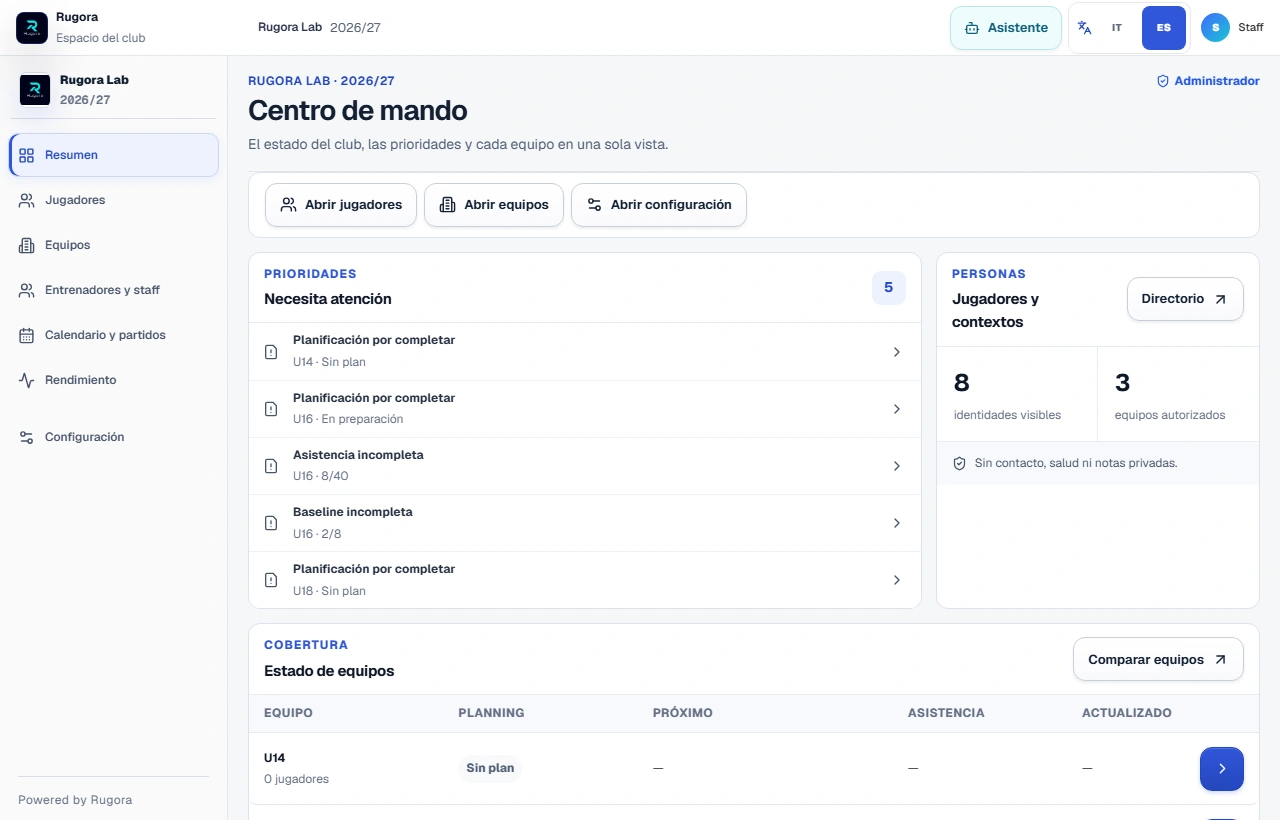
 Leer los pasos del tutorial
 Planificación
 Equipo y jugadores
 Ejercicios y táctica
 Preparación y rendimiento