Dirigere il club richiede di conoscere il lavoro delle squadre.
Il Centro di comando è lo spazio della direzione del club per consultare squadre, giocatori, staff e agenda sportiva. Esamina la pianificazione e le registrazioni di ogni squadra, individua ciò che richiede attenzione e apri lo spazio di lavoro per consultarne i dettagli.
Consulta pianificazione e copertura delle presenze delle squadre. Una registrazione mancante non viene presentata come un’assenza o un risultato negativo.
02
Staff e responsabilità
Verifica chi ricopre un ruolo in ogni squadra e quali responsabilità sono assegnate. Gli accessi si gestiscono dalle impostazioni del club.
03
Dal riepilogo alla squadra
Apri il riepilogo di una squadra o entra nel suo spazio di lavoro. La vista della direzione non sostituisce gli strumenti dell’allenatore.
ESEMPIO D’USO
Verificare un’attività da completare per una squadra
Quando devi esaminare l’attività del club, inizia dalle squadre che richiedono attenzione. Consulta quali allenamenti devono essere preparati o quali registrazioni sono incomplete prima di concordare il passo successivo con lo staff.
Come si lavora in Rugora
Consultare priorità e registrazioni da completare nel Centro di comando.
Aprire il riepilogo della squadra indicata e verificare le informazioni disponibili.
Entrare nel suo spazio di lavoro per consultare la seduta o la registrazione corrispondente.
RisultatoUna consultazione che porta al lavoro concreto della squadra, non soltanto a un indicatore aggregato.
IMPARA CON UN ESEMPIO
CENTRO DI COMANDO
Consulta il club. Entra nella squadra che richiede attenzione.
Il Centro di comando offre alla direzione una vista dell’attività e delle registrazioni delle squadre autorizzate. Confronta la loro situazione, apri un riepilogo ed entra nello spazio della squadra scelta per consultarne il lavoro, distinguendo i dati del club da quelli di una singola categoria.
Come esaminare il club e aprire la squadra interessata
GUIDA DEL PASSAGGIO
Premi riproduci per seguire l’esempio.
Senza audio. Istruzioni sotto il video, pausa e schermo intero. Dati di esempio.
Leggi i passaggi del tutorial
Nel Centro di comando, verifica il nome dell’organizzazione e la stagione. Stai consultando la vista del club.
In Stato delle squadre, individua la squadra da consultare. Ogni riga mostra pianificazione, prossimo evento e copertura.
Apri Squadre e premi Apri riepilogo in U16. Il riepilogo si apre nell’organizzazione, senza entrare ancora nella squadra.
Leggi la copertura delle presenze insieme al denominatore: nell’esempio, il 20% corrisponde a otto registrazioni su quaranta previste. Non è un tasso di presenza del 20%.
Premi Entra nel workspace e verifica U16 nell’intestazione. Ora sei nello spazio di lavoro di quella squadra.
Premi il nome dell’organizzazione nell’intestazione e apri Riepilogo per tornare alla visione del club.
Le squadre e le informazioni disponibili dipendono dai tuoi permessi. Aprire un riepilogo o cambiare spazio non modifica i dati e non amplia il tuo accesso.
GIOCATORI DEL CLUB
Trova il giocatore e verifica in quale squadra partecipa.
La rubrica del club riunisce le identità sportive e i legami con squadre e stagioni. I filtri aiutano a trovare una scheda senza confondere la persona con una specifica iscrizione.
Come cercare per ruolo e verificare il legame sportivo
GUIDA DEL PASSAGGIO
Premi riproduci per seguire l’esempio.
Senza audio. Istruzioni sotto il video, pausa e schermo intero. Dati di esempio.
Leggi i passaggi del tutorial
In Giocatori del club, verifica la stagione e gli otto risultati della rubrica.
Filtra per U16 per limitare la ricerca alla squadra che ti serve.
Scrivi Flanker nella ricerca. Rimane un giocatore con quel ruolo.
Apri la scheda con il pulsante della riga. La scheda si apre senza uscire dalla rubrica.
In Squadre e stagioni, verifica il legame con U16 prima di interpretarne l’attività.
Chiudi la scheda e cancella la ricerca per tornare agli otto giocatori della squadra.
Avere una scheda sportiva non equivale ad avere un account di accesso. Verifica ogni collegamento nella sezione corrispondente.
SQUADRE DEL CLUB
Consulta ogni squadra prima di entrare nello spazio di lavoro.
Squadre permette di esaminare i gruppi dell’organizzazione e aprirne il riepilogo. Entrare nello spazio di una squadra è un’azione esplicita, distinta dalla consultazione degli indicatori.
Come consultare due riepiloghi di squadra
GUIDA DEL PASSAGGIO
Premi riproduci per seguire l’esempio.
Senza audio. Istruzioni sotto il video, pausa e schermo intero. Dati di esempio.
Leggi i passaggi del tutorial
Apri Squadre nel Centro di comando. Individua U14, U16 e U18.
Premi Apri riepilogo in U14 per consultarne la situazione senza cambiare spazio.
La copertura appare come un trattino quando manca una base di calcolo. Non è un risultato della squadra.
Apri il riepilogo di U16. Verifica che il nome della squadra sia cambiato.
Consulta gli otto giocatori e la copertura delle presenze con il relativo denominatore.
Premi Entra nel workspace e verifica U16 nell’intestazione dello spazio di lavoro.
Le squadre visibili dipendono dal tuo accesso. Un confronto della copertura non è una classifica sportiva.
AGENDA DEL CLUB
Trova una partita nell’agenda dell’intera organizzazione.
L’agenda del club riunisce le attività delle squadre autorizzate. Filtra per squadra e tipo di attività per trovare un evento e aprire il relativo contesto di lavoro.
Come trovare la prossima partita di U16
GUIDA DEL PASSAGGIO
Premi riproduci per seguire l’esempio.
Senza audio. Istruzioni sotto il video, pausa e schermo intero. Dati di esempio.
Leggi i passaggi del tutorial
In Calendario e partite, premi Oggi per tornare al mese corrente.
Seleziona U16 in Squadra. Le attività delle altre squadre restano fuori dalla consultazione.
Seleziona Partite in Tipo per vedere soltanto gli incontri della squadra.
Premi la partita di sabato 18 alle 16:00. Si apre direttamente la preparazione in U16.
Verifica avversario, data e squadra. Distingui il ritrovo alle 14:30 dal calcio d’inizio alle 16:00.
Premi Torna al calendario. Il mese e i filtri U16 e Partite vengono mantenuti.
L’assenza di conflitti è conclusiva soltanto quando esistono orari e responsabili o impianti identificati.
RENDIMENTO DEL CLUB
Leggi i risultati insieme ai dati su cui si basano.
La direzione può consultare volume di lavoro e copertura per squadra e periodo. I denominatori permettono di distinguere un’attività non registrata da un risultato confermato.
Come filtrare una squadra e interpretare la copertura
GUIDA DEL PASSAGGIO
Premi riproduci per seguire l’esempio.
Senza audio. Istruzioni sotto il video, pausa e schermo intero. Dati di esempio.
Leggi i passaggi del tutorial
In Rendimento del club, verifica il periodo selezionato: l’intera stagione.
Seleziona U16 in Squadra per consultarne le registrazioni.
Leggi Copertura presenze: il 20% corrisponde a otto registrazioni su quaranta previste, non ai giocatori presenti.
Seleziona U14. Senza sedute e registrazioni, la copertura non ha una base di calcolo.
Osserva il trattino e il denominatore 0/0. Non devono essere interpretati come un cattivo rendimento.
Torna a U16. La copertura rimane 8/40 perché hai modificato soltanto la consultazione.
Non confrontare percentuali senza verificare il periodo e la quantità di dati disponibili.
CONFIGURAZIONE DEL CLUB
Distingui l’organizzazione, le squadre e le stagioni.
La configurazione separa la struttura sportiva dalle impostazioni personali. Ogni sezione mantiene il proprio ambito; la possibilità di modificare dipende dai permessi dell’account.
Come individuare le impostazioni dell’organizzazione
GUIDA DEL PASSAGGIO
Premi riproduci per seguire l’esempio.
Senza audio. Istruzioni sotto il video, pausa e schermo intero. Dati di esempio.
Leggi i passaggi del tutorial
Apri Configurazione dal Centro di comando e verifica il nome del club.
Consulta Organizzazione. Questa sezione identifica il contesto del club.
Apri Squadre per individuare i campi nome e categoria. Questo percorso non crea una squadra.
Apri Stagioni: prima di definire un periodo, devi selezionare esplicitamente la squadra.
Torna a Organizzazione. Consultare queste sezioni non modifica la struttura o gli accessi.
Premi Torna al riepilogo per tornare al Centro di comando.
Questo percorso mostra la consultazione delle impostazioni, non la creazione di squadre o l’assegnazione di permessi.
CLUB, SQUADRA E LINGUA
Verifica il contesto prima di cambiare spazio.
L’intestazione identifica club, squadra e stagione attivi. Dal Centro di comando puoi entrare in una squadra autorizzata e mantenere un riferimento visibile all’ambito di lavoro.
Come tornare dalla squadra al club e scegliere un altro spazio
GUIDA DEL PASSAGGIO
Premi riproduci per seguire l’esempio.
Senza audio. Istruzioni sotto il video, pausa e schermo intero. Dati di esempio.
Leggi i passaggi del tutorial
Nello spazio U16, verifica club e stagione nell’intestazione.
Individua ES e IT: il selettore cambia la lingua, non la squadra o i tuoi permessi.
Premi il nome del club per tornare al Centro di comando.
Apri Squadre e consulta il riepilogo di U18. Sei ancora nella vista del club.
Premi Entra nel workspace. Verifica U18 nell’intestazione del nuovo spazio.
Torna al club dall’intestazione. Cambiare spazio non ha creato squadre o copiato registrazioni.
Puoi aprire soltanto gli spazi inclusi nel tuo accesso. Cambiare lingua non concede nuove capacità.


 Guarda come si usa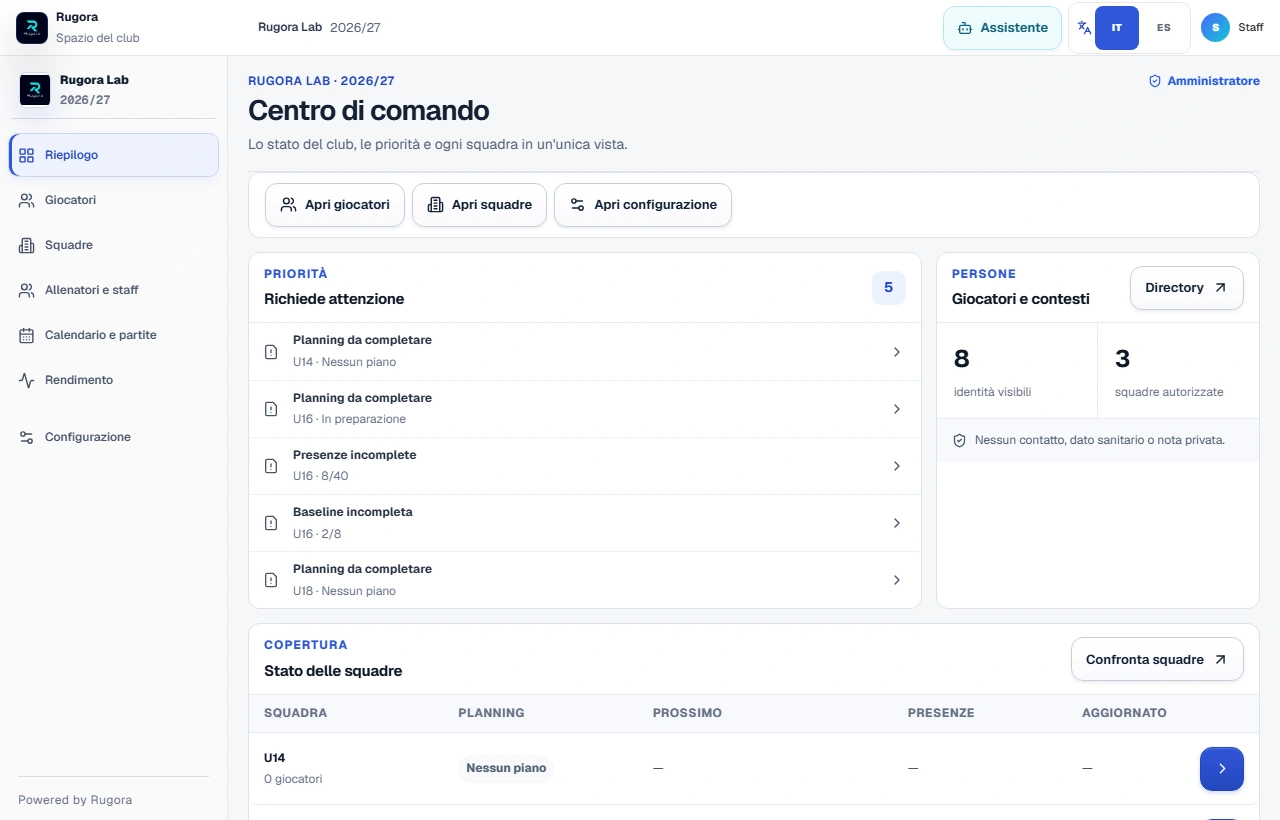
 Leggi i passaggi del tutorial
 Pianificazione
 Squadra e giocatori
 Esercizi e tattica
 Preparazione e rendimento