Quién forma parte del equipo. Qué trabajo ha realizado.
La gestión del equipo reúne el plantel, las fichas deportivas y el registro de cada entrenamiento. Consulta quién forma parte del equipo, quién asistió y qué trabajo realizó cada jugador para dar continuidad a su seguimiento.
Busca por jugador, posición o grupo y consulta sus vínculos con los equipos. La ficha reúne el contexto deportivo al que tiene acceso el staff.
02
Asistencia por entrenamiento
Registra presentes, retrasos y ausencias en la sesión correspondiente. El gimnasio y el campo mantienen registros distintos cuando son dos turnos separados.
03
Participación completa o parcial
Cuando hace falta detalle, indica qué partes realizó cada jugador. No registrar ese dato no equivale a cero trabajo.
EJEMPLO DE USO
Registrar una sesión con participación parcial
Un jugador ha asistido, pero no ha realizado toda la sesión. El staff necesita registrar ambas cosas sin convertir una participación parcial en una ausencia.
Cómo se trabaja en Rugora
Seleccionar el entrenamiento en Asistencia y comprobar el plantel esperado.
Registrar la presencia y abrir el detalle de participación del jugador.
Indicar las partes realizadas y revisar el registro antes de guardarlo.
ResultadoEl registro distingue asistencia y trabajo realizado, sin cambiar la pertenencia del jugador al equipo.
APRENDE CON UN EJEMPLO
PANEL DEL EQUIPO
Revisa quién está disponible antes de preparar el entrenamiento.
El panel reúne plantilla, disponibilidad y actividad del equipo. Permite localizar a quienes necesitan una revisión y pasar a su ficha deportiva o al listado completo.
Cómo revisar la disponibilidad y abrir la plantilla
GUÍA DEL PASO
Pulsa reproducir para seguir el ejemplo.
Sin audio. Instrucciones bajo el vídeo, pausa y pantalla completa. Datos de ejemplo.
Leer los pasos del tutorial
En Panel del equipo, comprueba el equipo y la temporada que estás consultando.
Lee Plantilla activa y Disponibilidad hoy por separado: ocho jugadores en plantilla no significa ocho disponibles.
En Jugadores, revisa la posición y el estado de cada jugador.
Consulta Atención del staff para localizar los casos que necesitan revisión antes de entrenar.
Pulsa Abrir plantilla para consultar el directorio completo del equipo.
Vuelve al Panel del equipo desde el menú lateral. La consulta no modifica la disponibilidad.
La disponibilidad es un estado deportivo. No sustituye una valoración médica ni autoriza una carga de entrenamiento.
JUGADORES
Consulta la situación deportiva de cada jugador.
El plantel muestra quién forma parte del equipo en la temporada activa. Busca por nombre, posición o grupo y abre la ficha para consultar disponibilidad, asistencia y registros deportivos en su contexto.
Cómo buscar por posición y leer la ficha deportiva
GUÍA DEL PASO
Pulsa reproducir para seguir el ejemplo.
Sin audio. Instrucciones bajo el vídeo, pausa y pantalla completa. Datos de ejemplo.
Leer los pasos del tutorial
En Jugadores, comprueba el equipo y la temporada del plantel.
Escribe Flanker en el buscador para localizar jugadores de esa posición. También puedes buscar por nombre o grupo.
Selecciona Adaptados en el filtro de disponibilidad. Queda el jugador que cumple ambas condiciones.
Abre Ficha y consulta equipo, temporada, posición y estado de entrenamiento.
Lee el porcentaje de asistencia junto a su cobertura. En el ejemplo, 100% se basa en un registro de cinco previstos: no describe las cinco sesiones.
Vuelve al plantel. Para ver a todos de nuevo, borra la búsqueda y selecciona toda disponibilidad.
La ficha reúne la información deportiva disponible para tu rol. Un registro pendiente no equivale a una ausencia; revisa siempre la cobertura antes de interpretar un porcentaje.
ASISTENCIA
Distingue quién estuvo de qué trabajo realizó.
Asistencia registra presentes, llegadas tarde y ausentes en una sesión concreta. Cuando necesitas más detalle, Participación permite indicar el trabajo realizado y sus minutos, incluso por componente en una sesión mixta.
Cómo registrar asistencia y participación en una sesión mixta
GUÍA DEL PASO
Pulsa reproducir para seguir el ejemplo.
Sin audio. Instrucciones bajo el vídeo, pausa y pantalla completa. Datos de ejemplo.
Leer los pasos del tutorial
En Asistencia, elige la sesión por fecha, hora y actividad. El ejemplo utiliza la sesión mixta de las 16:00, con 75 minutos previstos.
Si la mayoría estuvo presente, pulsa Todos presentes y corrige las excepciones: Ausente o Tarde. Verifica a cada jugador antes de guardar.
Abre Detalle opcional de un jugador. Marcarlo presente no completa su participación ni le asigna minutos.
En el componente de preparación física, selecciona Parcial y registra 15 minutos. Comprueba ambos valores antes de guardar.
Revisa el componente de rugby: sigue sin registrar. Completa cada parte sólo cuando tengas la información; no la deduzcas de la presencia.
Pulsa Guardar jornada. Reabre Detalle opcional para comprobar los quince minutos y el estado Parcial guardados.
Necesitas permiso para editar asistencia y participación. Los registros pertenecen a la sesión elegida, no a todos los entrenamientos de ese día.
PARTIDOS
Prepara el encuentro con un objetivo compartido.
Partidos reúne la información del encuentro, la preparación deportiva, la convocatoria, el resultado y la revisión. Antes de jugar, comprueba los horarios y concreta qué comportamientos quieres observar en el equipo.
Cómo preparar y guardar la información de un partido
GUÍA DEL PASO
Pulsa reproducir para seguir el ejemplo.
Sin audio. Instrucciones bajo el vídeo, pausa y pantalla completa. Datos de ejemplo.
Leer los pasos del tutorial
En Partidos, abre el próximo encuentro. El ejemplo utiliza el amistoso del sábado 18 de julio.
Comprueba el rival, la fecha y el lugar. Distingue la hora de encuentro, 14:30, del inicio del partido, 16:00.
En Objetivo colectivo, escribe qué quieres observar: mantener un apoyo interior tras cada pase.
Indica Continuidad en Principios prioritarios y anota un aspecto del rival que quieras observar. Estas notas son para el staff.
Revisa la visibilidad y pulsa Guardar partido. La información del encuentro y la convocatoria se publican por separado; en este ejemplo no se publica ninguna.
Vuelve a Partidos y reabre el mismo encuentro para comprobar el objetivo, los principios y las notas guardados.
Este recorrido cubre la preparación del encuentro. La convocatoria, el resultado y la revisión se trabajan en sus propias pestañas. Guardar no comparte las notas del rival con los jugadores.
MI PANEL
Consulta lo que el staff ha compartido contigo.
El panel del jugador reúne su próxima actividad publicada, la intención semanal y el seguimiento personal. Mantiene separada la información compartida de la preparación interna del staff.
Cómo consultar tu próxima actividad y tu plan
GUÍA DEL PASO
Pulsa reproducir para seguir el ejemplo.
Sin audio. Instrucciones bajo el vídeo, pausa y pantalla completa. Datos de ejemplo.
Leer los pasos del tutorial
En Hoy, comprueba el club, U16 y la temporada de tu espacio de jugador.
Consulta Próximo entrenamiento: fecha, hora, duración y lugar.
Lee Plan semanal para entender la intención y los conceptos compartidos por el entrenador.
Consulta Mi evolución para ver las últimas mediciones personales disponibles.
Abre Entrenamientos desde el menú para consultar el contenido publicado.
Vuelve a Hoy. Tu panel conserva la próxima actividad y el plan compartido.
Una actividad puede tener fecha y horario publicados antes de disponer de contenido detallado.
MI SEMANA
Relaciona el objetivo semanal con tus entrenamientos.
El jugador consulta el plan compartido desde su panel y los horarios desde el calendario. La intención semanal explica qué se busca; la agenda indica cuándo se entrena.
Cómo revisar el plan y los horarios de la semana
GUÍA DEL PASO
Pulsa reproducir para seguir el ejemplo.
Sin audio. Instrucciones bajo el vídeo, pausa y pantalla completa. Datos de ejemplo.
Leer los pasos del tutorial
En Hoy, localiza Plan semanal y lee la intención compartida por el staff.
Revisa sus conceptos: orientan el trabajo de los entrenamientos de la semana.
Abre Calendario y pulsa Hoy para situarte en las fechas actuales.
Selecciona Agenda para leer las actividades publicadas por fecha.
Comprueba los dos entrenamientos: martes 25 y jueves 27, ambos a las 17:00.
Vuelve a Hoy para releer el objetivo junto al próximo entrenamiento.
El recorrido utiliza Mi panel y Calendario; no necesitas buscar una página independiente de Mi semana.
MIS ENTRENAMIENTOS
Revisa la sesión y sigue las fases de la jugada publicada.
Entrenamientos reúne las sesiones que el staff ha compartido con el jugador. Incluye las indicaciones publicadas y, cuando se incorpora, una pizarra de consulta para seguir el movimiento fase por fase.
Cómo consultar un entrenamiento y avanzar su pizarra
GUÍA DEL PASO
Pulsa reproducir para seguir el ejemplo.
Sin audio. Instrucciones bajo el vídeo, pausa y pantalla completa. Datos de ejemplo.
Leer los pasos del tutorial
Abre Entrenamientos y selecciona la sesión publicada del jueves 27.
Comprueba la hora, 17:00, la duración y las indicaciones del staff.
Desplázate hasta la Pizarra oficial y observa la posición inicial de la primera fase.
Pulsa Fase siguiente para ver el segundo momento de la jugada y leer su explicación.
Pulsa Fase anterior para comparar las posiciones con el inicio.
Usa Reproducir fases para seguir la secuencia completa. La pizarra del jugador es de consulta.
Sólo aparece el contenido publicado. Un apartado sin bloques no debe interpretarse como la sesión completa.
MI CALENDARIO
Encuentra la actividad por su fecha, no por una captura antigua.
El calendario del jugador presenta las actividades compartidas por el staff. Las vistas de mes y agenda permiten consultar fechas y horarios dentro del mismo contexto de equipo.
Cómo alternar mes y agenda para localizar un entrenamiento
GUÍA DEL PASO
Pulsa reproducir para seguir el ejemplo.
Sin audio. Instrucciones bajo el vídeo, pausa y pantalla completa. Datos de ejemplo.
Leer los pasos del tutorial
Abre Calendario y pulsa Hoy para volver al mes actual.
Localiza el entrenamiento del jueves 27 a las 17:00 en el mes.
Selecciona Agenda para leer las mismas actividades en una lista por fecha.
Comprueba el horario y la duración del jueves: 17:00 y 60 minutos.
Avanza al período siguiente. Si no hay actividades publicadas, la agenda aparece vacía.
Pulsa Hoy y vuelve a Mes para recuperar las actividades del período actual.
Una agenda vacía sólo indica que no hay actividades visibles en esas fechas; consulta al staff si esperabas un entrenamiento.
MI FICHA
Consulta tu historial deportivo y tus propias mediciones.
Mi ficha reúne la información deportiva del jugador, sus registros de asistencia y la evolución de sus pruebas físicas. El seguimiento es personal: no muestra clasificaciones de compañeros.
Cómo leer tus resultados y el registro anterior
GUÍA DEL PASO
Pulsa reproducir para seguir el ejemplo.
Sin audio. Instrucciones bajo el vídeo, pausa y pantalla completa. Datos de ejemplo.
Leer los pasos del tutorial
Abre Mi ficha y comprueba tu identidad deportiva y la temporada.
Revisa posición, dorsal y disponibilidad. Son datos deportivos gestionados por el staff.
Consulta el número de mediciones: el ejemplo tiene cuatro registros de dos pruebas distintas.
En Mis resultados y evolución, localiza Sprint 20 m. El resultado se expresa en segundos.
Compara la última marca, 3,35 s, con el registro anterior, 3,42 s. No es una comparación con otros jugadores.
Revisa CMJ por separado: su unidad y su tipo de prueba son diferentes del sprint.
Para interpretar una evolución, comprueba que se haya utilizado el mismo protocolo de medición.
MIS PARTIDOS
Consulta el encuentro y confirma que has leído su información.
Partidos muestra al jugador la información que el staff ha publicado: rival, fecha, horarios, lugar y objetivo. La información del encuentro y la convocatoria se publican por separado.
Cómo revisar un partido y marcarlo como visto
GUÍA DEL PASO
Pulsa reproducir para seguir el ejemplo.
Sin audio. Instrucciones bajo el vídeo, pausa y pantalla completa. Datos de ejemplo.
Leer los pasos del tutorial
Abre Partidos y localiza el encuentro publicado del sábado 18.
Lee los estados: Información publicada no significa que la convocatoria ya esté publicada.
Comprueba el inicio a las 16:00, el encuentro a las 14:30 y el lugar indicado.
Lee el objetivo compartido por el entrenador antes de confirmar la lectura.
Pulsa Marcar como visto y comprueba que aparece la fecha de lectura.
Vuelve a Hoy y después a Partidos: el encuentro mantiene la confirmación de lectura.
Marcar como visto confirma la lectura; no confirma disponibilidad ni cambia una convocatoria.


 Ver cómo se utiliza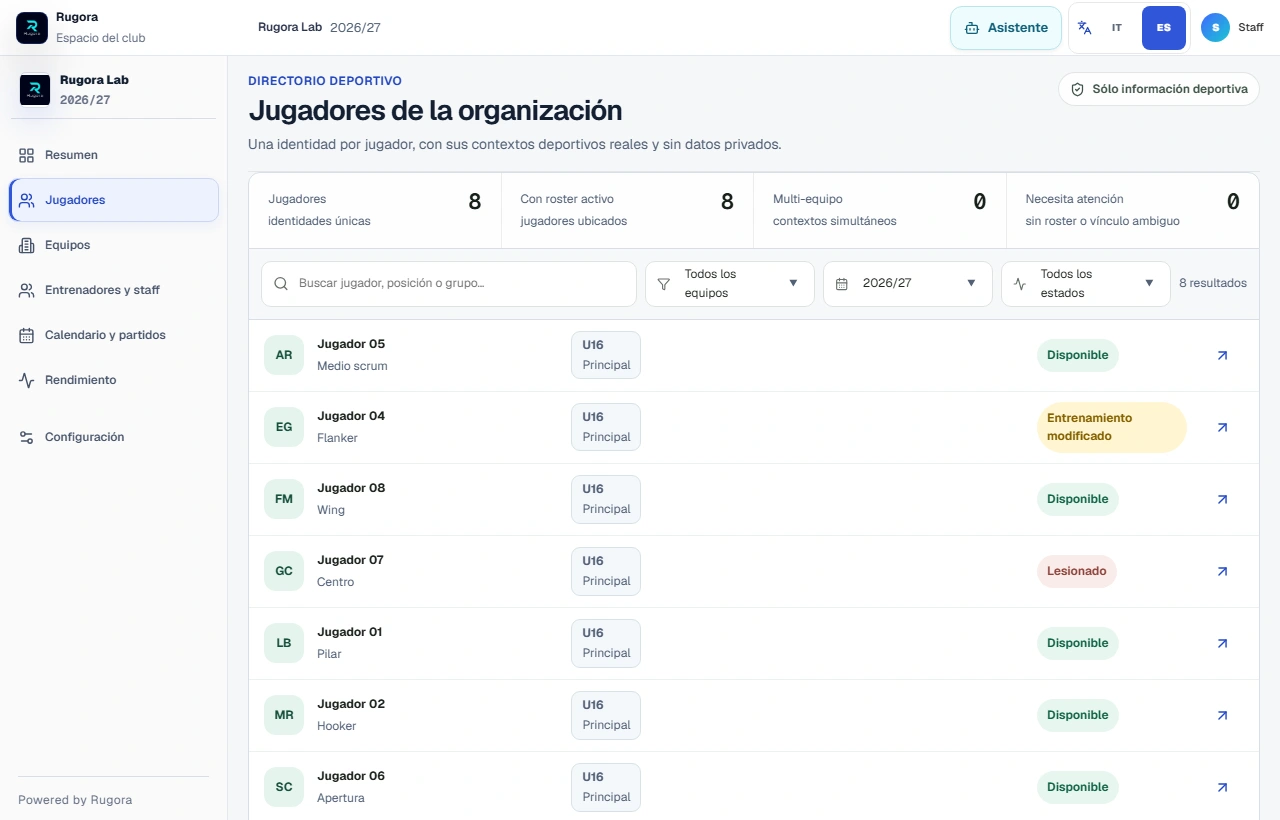
 Leer los pasos del tutorial
 Planificación
 Ejercicios y táctica
 Preparación y rendimiento
 Centro de mando