La planificación de Rugora conecta los objetivos de la temporada con el trabajo de cada semana. Organiza los entrenamientos, prepara sus ejercicios y tiempos, y conserva la revisión de cada sesión para orientar la siguiente.
Distribuye rugby, gimnasio, recuperación y reuniones. Dos turnos en un día siguen siendo dos sesiones, cada una con su horario.
02
Contenido y tiempo de trabajo
Estructura la sesión en bloques, elige quién participa y ajusta trabajo y pausas. Los grupos que entrenan en paralelo comparten el mismo tramo de tiempo.
03
Revisión del entrenamiento
Registra qué funcionó y qué cambiarías. Esa revisión queda junto a la sesión para consultarla al preparar el siguiente entrenamiento.
EJEMPLO DE USO
Crear una fase de pretemporada
El entrenador necesita definir un período de trabajo antes de concretar las semanas. La fase recoge fechas, objetivo y valores de referencia; no programa entrenamientos automáticamente.
Cómo se trabaja en Rugora
Abrir Temporada y pulsar Crear fase.
Indicar nombre, fechas y objetivo. Ajustar las referencias de sesiones por semana, duración y contacto.
Guardar la fase y comprobar su período en la línea de temporada. Después, concretar los entrenamientos desde Semana.
ResultadoUn período de referencia para planificar. Las semanas también se pueden preparar sin crear una fase.
APRENDE CON UN EJEMPLO
HOY
Empieza por la tarea que necesita tu atención.
Hoy reúne la semana del equipo, las tareas pendientes y los accesos a su preparación. Desde cada resumen puedes abrir el trabajo correspondiente sin buscarlo en varias secciones.
Cómo pasar del resumen diario a la preparación del partido
GUÍA DEL PASO
Pulsa reproducir para seguir el ejemplo.
Sin audio. Instrucciones bajo el vídeo, pausa y pantalla completa. Datos de ejemplo.
Leer los pasos del tutorial
En Hoy, comprueba U16, la temporada y las fechas de la semana antes de abrir una tarea.
Abre Semana para consultar la intención del entrenador y la agenda del equipo.
Vuelve a Hoy desde la navegación lateral. El resumen conserva el mismo equipo.
En Próximo partido, pulsa Abrir partido. Se abre directamente el encuentro del sábado 18.
Distingue la hora de encuentro, 14:30, del inicio del partido, 16:00.
Pulsa Volver a Hoy para elegir la siguiente tarea. Consultar el partido no ha cambiado su preparación.
Los resúmenes orientan el trabajo; abre el registro de origen antes de tomar una decisión.
TEMPORADA
Da continuidad al trabajo de la temporada.
Las fases delimitan períodos con un objetivo común y referencias de trabajo para el staff. Ayudan a orientar las semanas sin sustituir la planificación de cada entrenamiento.
Cómo crear una fase de pretemporada
GUÍA DEL PASO
Pulsa reproducir para seguir el ejemplo.
Sin audio. Instrucciones bajo el vídeo, pausa y pantalla completa. Datos de ejemplo.
Leer los pasos del tutorial
En Temporada, pulsa Crear fase y escribe un nombre que identifique el período.
Selecciona Pretemporada e indica las fechas de inicio y fin. En el ejemplo: del 13 de julio al 9 de agosto.
Escribe el objetivo general: ofrecer apoyo antes de recibir y mantener la continuidad del ataque.
Define la frecuencia y duración de referencia. El ejemplo utiliza tres sesiones semanales de sesenta minutos.
Ajusta intensidad y contacto según el trabajo previsto; después guarda la fase.
Comprueba la fase en el plan y vuelve a abrirla para revisar sus valores.
Crear una fase no genera semanas ni sesiones automáticamente. Puedes planificar semanas también sin una fase.
SEMANA
Organiza el trabajo de los próximos siete días.
La semana reúne la intención del entrenador, las prioridades y la agenda del equipo. Sitúa cada entrenamiento en un día y horario, distingue los días de actividad del número de sesiones y abre su contenido sin perder el contexto.
Cómo definir prioridades y ajustar la agenda semanal
GUÍA DEL PASO
Pulsa reproducir para seguir el ejemplo.
Sin audio. Instrucciones bajo el vídeo, pausa y pantalla completa. Datos de ejemplo.
Leer los pasos del tutorial
En Semana, comprueba el equipo y la fecha de inicio. El ejemplo corresponde al 13–19 de julio.
Escribe la intención: dar continuidad al ataque con un apoyo disponible antes de recibir. Selecciona Apoyo entre las prioridades y guarda la semana.
En la agenda, abre Editar programación del entrenamiento de rugby del miércoles. Cambia el inicio a las 18:00 y la duración a 75 minutos.
Comprueba la actividad Rugby, el área responsable y el lugar. Selecciona Campo / aire libre y escribe el nombre del campo; después guarda.
Revisa la agenda y los totales: sigue siendo la misma sesión, con quince minutos más. Abre el entrenamiento para comprobar su contenido.
Vuelve a la semana. La intención, las prioridades y el horario se conservan. Ajusta los bloques de la sesión a la duración que has previsto.
La agenda organiza cuándo se entrena; los bloques definen qué se hace. Cambiar la duración prevista no redistribuye automáticamente el trabajo. Guardar tampoco publica el plan para los jugadores.
SESIONES
Convierte el objetivo en trabajo de campo.
Cada sesión pertenece a una semana y reúne horario, objetivo y bloques de trabajo. Define las tareas, distribuye el tiempo y conserva la relación con la planificación del equipo.
Cómo crear una sesión manual de 60 minutos
GUÍA DEL PASO
Pulsa reproducir para seguir el ejemplo.
Sin audio. Instrucciones bajo el vídeo, pausa y pantalla completa. Datos de ejemplo.
Leer los pasos del tutorial
Parte de una semana guardada para el equipo. En Sesiones, abre Sesiones de la semana y pulsa el signo más.
Escribe un objetivo concreto y elige una fecha dentro de esa semana. En el ejemplo: martes 14 de julio, a las 18:00.
Abre el primer bloque y escribe la tarea de activación: escaneo y pase en cuadrado, durante diez minutos.
Define el segundo bloque: treinta minutos de dos contra uno para fijar al defensor y pasar al apoyo.
Completa el tercero con veinte minutos de juego sin contacto con apoyo profundo. Comprueba que el reloj total sea 60/60.
Guarda la sesión y vuelve a la semana para comprobar el nuevo entrenamiento en la agenda.
Guardar no equivale a publicar. Revisa el contenido antes de compartirlo con los jugadores. Para reutilizar un ejercicio existente, utiliza Insertar desde biblioteca.
CALENDARIO
Encuentra cada actividad en su fecha y horario.
El calendario reúne entrenamientos, trabajo físico y partidos del equipo. Alterna las vistas de mes, semana y agenda, filtra por actividad y abre la sesión que necesitas consultar. Dos turnos del mismo día conservan su propio horario y contenido.
Cómo localizar un entrenamiento y abrir su contenido
GUÍA DEL PASO
Pulsa reproducir para seguir el ejemplo.
Sin audio. Instrucciones bajo el vídeo, pausa y pantalla completa. Datos de ejemplo.
Leer los pasos del tutorial
Comprueba el equipo y pulsa Hoy para situar el calendario en la fecha actual.
Selecciona Semana para comparar los horarios. En el ejemplo, el miércoles tiene preparación física a las 16:00 y rugby a las 17:00.
Abre Filtros y elige Rugby en Tipo. El calendario mostrará sólo las actividades de rugby.
Abre el entrenamiento del miércoles a las 17:00. Comprueba la fecha y la hora en la sesión.
Consulta el objetivo y los bloques de trabajo. Estás viendo el contenido de esa sesión, no una copia.
Vuelve a Calendario, pulsa Hoy y selecciona Agenda para leer las próximas actividades en una lista.
Elige la actividad por fecha, hora y tipo. Abrirla para consultar su contenido no crea una nueva sesión ni la publica.
ASISTENTE
Consulta una duda con el contexto de tu equipo.
El Asistente ayuda a entender cómo utilizar Rugora y a preparar ejercicios o contenidos de rugby. Abre la consulta desde la tarea en la que estás trabajando y concreta lo que necesitas: el objetivo, las condiciones del grupo y el tipo de ayuda. La conversación no cambia tu planificación.
Cómo consultar al Asistente y revisar su respuesta
Respuesta generada por IA: contrasta organización, roles y número de jugadores antes de utilizar la propuesta.
GUÍA DEL PASO
Pulsa reproducir para seguir el ejemplo.
Sin audio. Instrucciones bajo el vídeo, pausa y pantalla completa. Datos de ejemplo.
Leer los pasos del tutorial
Desde Semana, abre Consultar al asistente y comprueba el equipo y las fechas.
Indica el objetivo: trabajar el apoyo antes de recibir. Añade las condiciones: U16, 16 jugadores, 15 minutos, 30 × 20 m y sin contacto.
Pide una organización, una regla y dos puntos observables. Pulsa Enviar y espera la respuesta.
Lee la propuesta con criterio de entrenador. Comprueba que el reparto de atacantes, defensores y grupos encaje con los jugadores disponibles; ajusta cualquier incoherencia.
Cierra el Asistente. La semana no cambia: decide qué contenido incorporar manualmente a tu sesión.
No incluyas nombres, datos médicos ni información personal de los jugadores. La consulta es informativa: no guarda ejercicios, no cambia sesiones y no publica por ti. Puedes seguir planificando manualmente si el Asistente no está disponible.


 Ver cómo se utiliza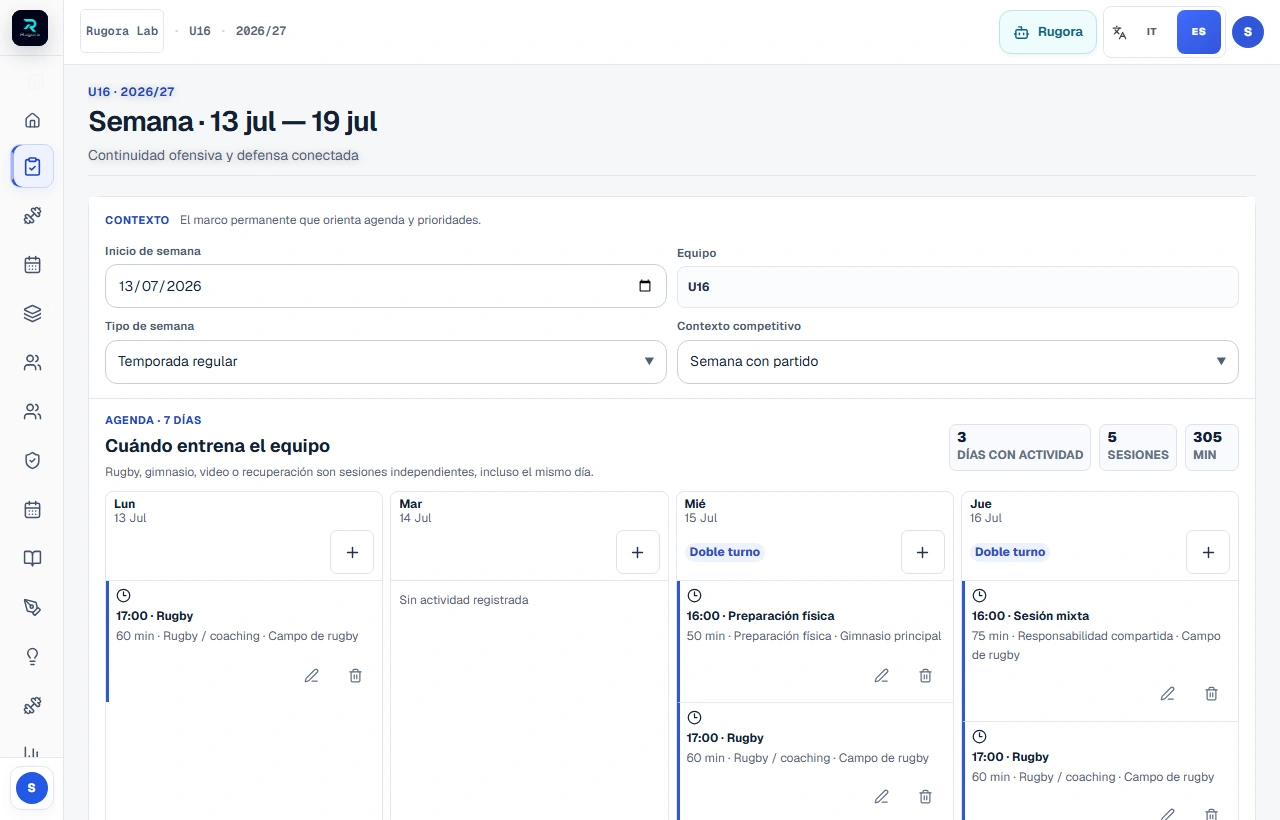
 Leer los pasos del tutorial
 Equipo y jugadores
 Ejercicios y táctica
 Preparación y rendimiento
 Centro de mando