Chi fa parte della squadra. Quale lavoro ha svolto.
La gestione della squadra riunisce la rosa, le schede sportive e le registrazioni di ogni allenamento. Consulta chi fa parte della squadra, chi era presente e quale lavoro ha svolto ogni giocatore per dare continuità al monitoraggio.
Cerca per giocatore, ruolo o gruppo e consulta i legami con le squadre. La scheda riunisce il contesto sportivo accessibile allo staff.
02
Presenze per allenamento
Registra presenti, ritardi e assenze nella seduta corrispondente. Palestra e campo mantengono registrazioni distinte quando sono due sedute separate.
03
Partecipazione completa o parziale
Quando serve un dettaglio, indica quali parti ha svolto ciascun giocatore. Un dato non registrato non equivale a nessun lavoro svolto.
ESEMPIO D’USO
Registrare una seduta con partecipazione parziale
Un giocatore era presente, ma non ha svolto l’intera seduta. Lo staff deve registrare entrambi i fatti senza trasformare una partecipazione parziale in un’assenza.
Come si lavora in Rugora
Selezionare l’allenamento in Presenze e verificare la rosa prevista.
Registrare la presenza e aprire il dettaglio di partecipazione del giocatore.
Indicare le parti svolte e verificare la registrazione prima di salvarla.
RisultatoLa registrazione distingue presenza e lavoro svolto, senza modificare l’appartenenza del giocatore alla squadra.
IMPARA CON UN ESEMPIO
PANNELLO SQUADRA
Verifica chi è disponibile prima di preparare l’allenamento.
Il pannello riunisce rosa, disponibilità e attività della squadra. Permette di individuare chi richiede una verifica e passare alla scheda sportiva o all’elenco completo.
Come verificare la disponibilità e aprire la rosa
GUIDA DEL PASSAGGIO
Premi riproduci per seguire l’esempio.
Senza audio. Istruzioni sotto il video, pausa e schermo intero. Dati di esempio.
Leggi i passaggi del tutorial
Nel Pannello squadra, verifica la squadra e la stagione che stai consultando.
Leggi Rosa attiva e Disponibilità oggi separatamente: otto giocatori in rosa non significa otto disponibili.
In Giocatori, consulta il ruolo e lo stato di ogni giocatore.
Consulta Attenzione dello staff per individuare i casi da verificare prima dell’allenamento.
Premi Apri rosa per consultare la rubrica completa della squadra.
Torna al Pannello squadra dal menu laterale. La consultazione non modifica la disponibilità.
La disponibilità è uno stato sportivo. Non sostituisce una valutazione medica e non autorizza un carico di allenamento.
GIOCATORI
Consulta la situazione sportiva di ogni giocatore.
La rosa mostra chi fa parte della squadra nella stagione attiva. Cerca per nome, ruolo o gruppo e apri la scheda per consultare disponibilità, presenze e registrazioni sportive nel loro contesto.
Come cercare per ruolo e leggere la scheda sportiva
GUIDA DEL PASSAGGIO
Premi riproduci per seguire l’esempio.
Senza audio. Istruzioni sotto il video, pausa e schermo intero. Dati di esempio.
Leggi i passaggi del tutorial
In Giocatori, verifica la squadra e la stagione della rosa.
Scrivi Flanker nella ricerca per trovare i giocatori di quel ruolo. Puoi cercare anche per nome o gruppo.
Seleziona Adattati nel filtro di disponibilità. Rimane il giocatore che soddisfa entrambe le condizioni.
Apri Scheda e consulta squadra, stagione, ruolo e stato di allenamento.
Leggi la percentuale di presenza insieme alla copertura. Nell’esempio, il 100% si basa su una registrazione su cinque previste: non descrive tutte e cinque le sedute.
Torna alla rosa. Per rivedere tutti, cancella la ricerca e seleziona tutte le disponibilità.
La scheda raccoglie le informazioni sportive disponibili per il tuo ruolo. Una registrazione mancante non equivale a un’assenza; verifica sempre la copertura prima di interpretare una percentuale.
PRESENZE
Distingui chi era presente dal lavoro svolto.
Presenze registra presenti, ritardi e assenti in una seduta precisa. Quando serve più dettaglio, Partecipazione permette di indicare il lavoro svolto e i minuti, anche per componente in una seduta mista.
Come registrare presenze e partecipazione in una seduta mista
GUIDA DEL PASSAGGIO
Premi riproduci per seguire l’esempio.
Senza audio. Istruzioni sotto il video, pausa e schermo intero. Dati di esempio.
Leggi i passaggi del tutorial
In Presenze, scegli la seduta per data, ora e attività. L’esempio usa la seduta mista delle 16:00, con 75 minuti previsti.
Se la maggior parte era presente, premi Tutti presenti e correggi le eccezioni: Assente o In ritardo. Verifica ogni giocatore prima di salvare.
Apri Dettaglio facoltativo di un giocatore. Segnarlo presente non completa la partecipazione e non assegna minuti.
Nel componente di preparazione fisica, seleziona Parziale e registra 15 minuti. Verifica entrambi i valori prima di salvare.
Controlla il componente di rugby: rimane non registrato. Compila ogni parte soltanto quando hai le informazioni; non dedurle dalla presenza.
Premi Salva giornata. Riapri Dettaglio facoltativo per verificare i quindici minuti e lo stato Parziale salvati.
Serve il permesso per modificare presenze e partecipazione. Le registrazioni appartengono alla seduta scelta, non a tutti gli allenamenti di quel giorno.
PARTITE
Prepara la partita con un obiettivo condiviso.
Partite riunisce informazioni sull’incontro, preparazione sportiva, convocazione, risultato e revisione. Prima di giocare, controlla gli orari e definisci quali comportamenti vuoi osservare nella squadra.
Come preparare e salvare le informazioni di una partita
GUIDA DEL PASSAGGIO
Premi riproduci per seguire l’esempio.
Senza audio. Istruzioni sotto il video, pausa e schermo intero. Dati di esempio.
Leggi i passaggi del tutorial
In Partite, apri il prossimo incontro. L’esempio usa l’amichevole di sabato 18 luglio.
Controlla avversario, data e luogo. Distingui l’orario di ritrovo, 14:30, dal calcio d’inizio, 16:00.
In Obiettivo collettivo, scrivi cosa vuoi osservare: mantenere un sostegno interno dopo ogni passaggio.
Indica Continuità in Principi prioritari e annota un aspetto dell’avversario da osservare. Queste note sono per lo staff.
Verifica la visibilità e premi Salva partita. Informazioni dell’incontro e convocazione si pubblicano separatamente; in questo esempio non viene pubblicata nessuna delle due.
Torna a Partite e riapri lo stesso incontro per controllare obiettivo, principi e note salvati.
Questo percorso riguarda la preparazione dell’incontro. Convocazione, risultato e revisione si gestiscono nelle rispettive schede. Il salvataggio non condivide le note sull’avversario con i giocatori.
IL MIO PANNELLO
Consulta ciò che lo staff ha condiviso con te.
Il pannello del giocatore riunisce la prossima attività pubblicata, l’intenzione settimanale e il monitoraggio personale. Mantiene separate le informazioni condivise dalla preparazione interna dello staff.
Come consultare la prossima attività e il tuo piano
GUIDA DEL PASSAGGIO
Premi riproduci per seguire l’esempio.
Senza audio. Istruzioni sotto il video, pausa e schermo intero. Dati di esempio.
Leggi i passaggi del tutorial
In Oggi, verifica club, U16 e stagione del tuo spazio giocatore.
Consulta Prossimo allenamento: data, ora, durata e luogo.
Leggi Piano settimanale per comprendere l’intenzione e i concetti condivisi dall’allenatore.
Consulta La mia evoluzione per vedere le ultime misurazioni personali disponibili.
Apri Allenamenti dal menu per consultare i contenuti pubblicati.
Torna a Oggi. Il pannello mantiene la prossima attività e il piano condiviso.
Un’attività può avere data e orario pubblicati prima che siano disponibili i contenuti dettagliati.
LA MIA SETTIMANA
Collega l’obiettivo settimanale ai tuoi allenamenti.
Il giocatore consulta il piano condiviso dal pannello e gli orari dal calendario. L’intenzione settimanale spiega cosa si cerca; l’agenda indica quando ci si allena.
Come consultare il piano e gli orari della settimana
GUIDA DEL PASSAGGIO
Premi riproduci per seguire l’esempio.
Senza audio. Istruzioni sotto il video, pausa e schermo intero. Dati di esempio.
Leggi i passaggi del tutorial
In Oggi, individua Piano settimanale e leggi l’intenzione condivisa dallo staff.
Consulta i concetti: orientano il lavoro degli allenamenti settimanali.
Apri Calendario e premi Oggi per tornare alle date attuali.
Seleziona Agenda per leggere le attività pubblicate in ordine di data.
Verifica i due allenamenti: martedì 25 e giovedì 27, entrambi alle 17:00.
Torna a Oggi per rileggere l’obiettivo insieme al prossimo allenamento.
Il percorso utilizza Il mio pannello e Calendario; non serve cercare una pagina separata La mia settimana.
I MIEI ALLENAMENTI
Consulta la seduta e segui le fasi della giocata pubblicata.
Allenamenti riunisce le sedute condivise dallo staff con il giocatore. Comprende le indicazioni pubblicate e, quando presente, una lavagna di consultazione per seguire il movimento fase per fase.
Come consultare un allenamento e avanzare nella lavagna
GUIDA DEL PASSAGGIO
Premi riproduci per seguire l’esempio.
Senza audio. Istruzioni sotto il video, pausa e schermo intero. Dati di esempio.
Leggi i passaggi del tutorial
Apri Allenamenti e seleziona la seduta pubblicata di giovedì 27.
Verifica l’orario, 17:00, la durata e le indicazioni dello staff.
Scorri fino alla Lavagna ufficiale e osserva la posizione iniziale della prima fase.
Premi Fase successiva per vedere il secondo momento della giocata e leggerne la spiegazione.
Premi Fase precedente per confrontare le posizioni con quelle iniziali.
Usa Riproduci fasi per seguire l’intera sequenza. La lavagna del giocatore è di consultazione.
Appaiono soltanto i contenuti pubblicati. Una sezione senza blocchi non deve essere interpretata come la seduta completa.
IL MIO CALENDARIO
Trova l’attività per data, non in una vecchia schermata.
Il calendario del giocatore presenta le attività condivise dallo staff. Le viste mese e agenda permettono di consultare date e orari nello stesso contesto di squadra.
Come alternare mese e agenda per trovare un allenamento
GUIDA DEL PASSAGGIO
Premi riproduci per seguire l’esempio.
Senza audio. Istruzioni sotto il video, pausa e schermo intero. Dati di esempio.
Leggi i passaggi del tutorial
Apri Calendario e premi Oggi per tornare al mese corrente.
Individua l’allenamento di giovedì 27 alle 17:00 nel mese.
Seleziona Agenda per leggere le stesse attività in un elenco per data.
Verifica orario e durata di giovedì: 17:00 e 60 minuti.
Avanza al periodo successivo. Se non ci sono attività pubblicate, l’agenda è vuota.
Premi Oggi e torna a Mese per ritrovare le attività del periodo corrente.
Un’agenda vuota indica soltanto che non ci sono attività visibili in quelle date; chiedi allo staff se aspettavi un allenamento.
LA MIA SCHEDA
Consulta la tua storia sportiva e le tue misurazioni.
La mia scheda riunisce i dati sportivi del giocatore, le presenze registrate e l’evoluzione dei test fisici. Il monitoraggio è personale: non mostra classifiche dei compagni.
Come leggere i tuoi risultati e la misurazione precedente
GUIDA DEL PASSAGGIO
Premi riproduci per seguire l’esempio.
Senza audio. Istruzioni sotto il video, pausa e schermo intero. Dati di esempio.
Leggi i passaggi del tutorial
Apri La mia scheda e verifica la tua identità sportiva e la stagione.
Consulta ruolo, numero e disponibilità. Sono dati sportivi gestiti dallo staff.
Consulta il numero di misurazioni: l’esempio ha quattro registrazioni di due prove diverse.
In I miei risultati ed evoluzione, individua Sprint 20 m. Il risultato è espresso in secondi.
Confronta l’ultimo tempo, 3,35 s, con la registrazione precedente, 3,42 s. Non è un confronto con altri giocatori.
Consulta CMJ separatamente: unità e tipo di prova sono diversi dallo sprint.
Per interpretare un’evoluzione, verifica che sia stato utilizzato lo stesso protocollo di misurazione.
LE MIE PARTITE
Consulta l’incontro e conferma di aver letto le informazioni.
Partite mostra al giocatore le informazioni pubblicate dallo staff: avversario, data, orari, luogo e obiettivo. Le informazioni dell’incontro e la convocazione vengono pubblicate separatamente.
Come consultare una partita e segnarla come vista
GUIDA DEL PASSAGGIO
Premi riproduci per seguire l’esempio.
Senza audio. Istruzioni sotto il video, pausa e schermo intero. Dati di esempio.
Leggi i passaggi del tutorial
Apri Partite e individua l’incontro pubblicato di sabato 18.
Leggi gli stati: Informazioni pubblicate non significa che la convocazione sia già pubblicata.
Verifica il calcio d’inizio alle 16:00, il ritrovo alle 14:30 e il luogo indicato.
Leggi l’obiettivo condiviso dall’allenatore prima di confermare la lettura.
Premi Segna come visto e verifica che appaia la data di lettura.
Torna a Oggi e poi a Partite: l’incontro mantiene la conferma di lettura.
Segnare come visto conferma la lettura; non conferma la disponibilità e non modifica una convocazione.


 Guarda come si usa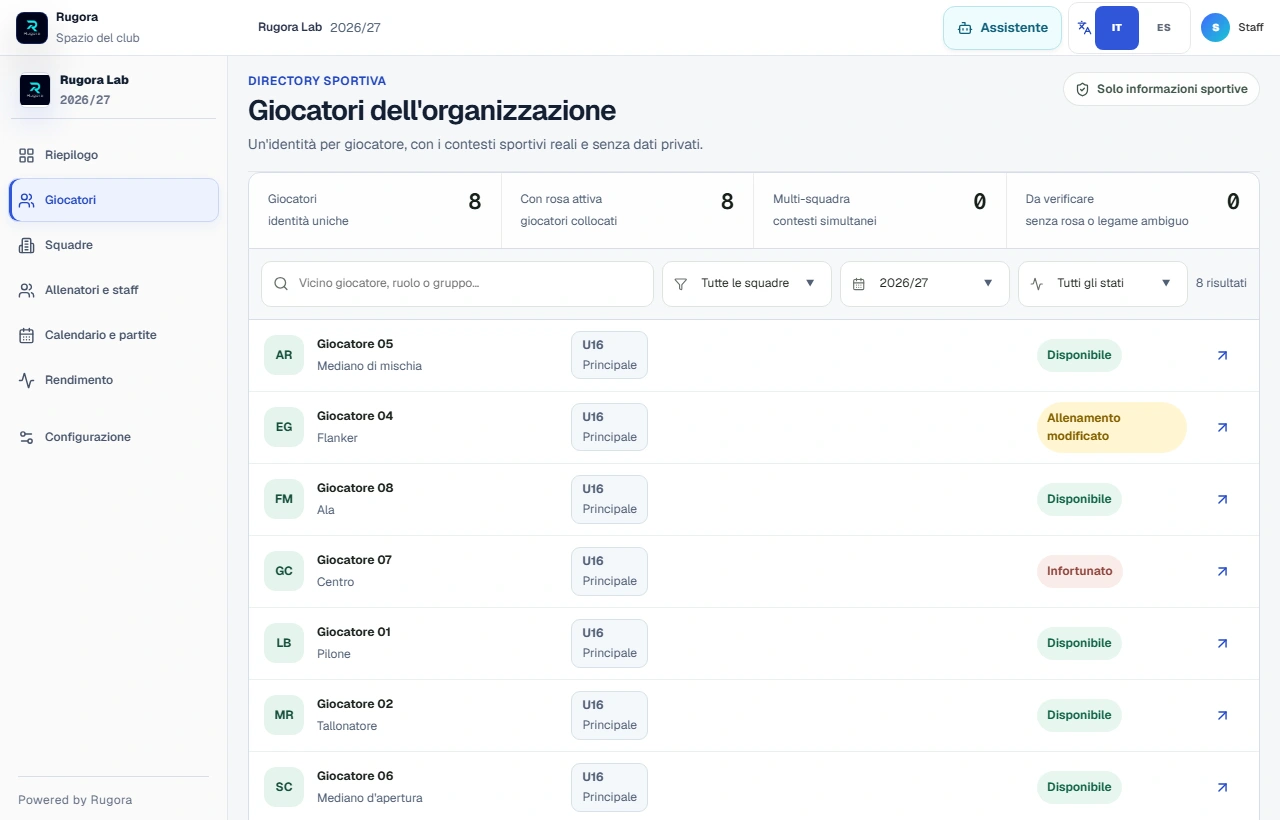
 Leggi i passaggi del tutorial
 Pianificazione
 Esercizi e tattica
 Preparazione e rendimento
 Centro di comando