Dall’obiettivo settimanale alle esercitazioni della seduta.
La pianificazione di Rugora collega gli obiettivi della stagione al lavoro di ogni settimana. Organizza gli allenamenti, prepara esercizi e tempi e conserva la valutazione di ogni seduta per orientare la successiva.
Distribuisci rugby, palestra, recupero e riunioni. Due allenamenti nello stesso giorno restano due sedute, ciascuna con il proprio orario.
02
Contenuti e tempi di lavoro
Struttura la seduta in blocchi, scegli chi partecipa e regola lavoro e pause. I gruppi che si allenano in parallelo condividono lo stesso intervallo di tempo.
03
Valutazione dell’allenamento
Registra cosa ha funzionato e cosa cambieresti. La valutazione resta accanto alla seduta, da consultare quando prepari l’allenamento successivo.
ESEMPIO D’USO
Creare una fase di preparazione precampionato
L’allenatore deve definire un periodo di lavoro prima di organizzare le settimane. La fase raccoglie date, obiettivo e valori di riferimento; non programma automaticamente gli allenamenti.
Come si lavora in Rugora
Aprire Stagione e selezionare Crea fase.
Indicare nome, date e obiettivo. Regolare i riferimenti per sedute settimanali, durata e contatto.
Salvare la fase e verificare il periodo nella linea della stagione. Poi organizzare gli allenamenti da Settimana.
RisultatoUn periodo di riferimento per pianificare. Le settimane si possono preparare anche senza creare una fase.
IMPARA CON UN ESEMPIO
OGGI
Inizia dall’attività che richiede la tua attenzione.
Oggi riunisce la settimana della squadra, le attività in sospeso e gli accessi alla preparazione. Da ciascun riepilogo puoi aprire il lavoro corrispondente senza cercarlo in più sezioni.
Come passare dal riepilogo quotidiano alla preparazione della partita
GUIDA DEL PASSAGGIO
Premi riproduci per seguire l’esempio.
Senza audio. Istruzioni sotto il video, pausa e schermo intero. Dati di esempio.
Leggi i passaggi del tutorial
In Oggi, verifica U16, la stagione e le date della settimana prima di aprire un’attività.
Apri Settimana per consultare l’intenzione dell’allenatore e l’agenda della squadra.
Torna a Oggi dalla navigazione laterale. Il riepilogo mantiene la stessa squadra.
In Prossima partita, premi Apri partita. Si apre direttamente l’incontro di sabato 18.
Distingui l’orario del ritrovo, 14:30, dal calcio d’inizio, 16:00.
Premi Torna a Oggi per scegliere la prossima attività. Consultare la partita non ne ha modificato la preparazione.
I riepiloghi orientano il lavoro; apri il registro di origine prima di prendere una decisione.
STAGIONE
Dai continuità al lavoro della stagione.
Le fasi delimitano periodi con un obiettivo comune e riferimenti di lavoro per lo staff. Aiutano a orientare le settimane senza sostituire la pianificazione di ogni allenamento.
Come creare una fase precampionato
GUIDA DEL PASSAGGIO
Premi riproduci per seguire l’esempio.
Senza audio. Istruzioni sotto il video, pausa e schermo intero. Dati di esempio.
Leggi i passaggi del tutorial
In Stagione, premi Crea fase e scrivi un nome che identifichi il periodo.
Seleziona Precampionato e indica le date di inizio e fine. Nell’esempio: dal 13 luglio al 9 agosto.
Scrivi l’obiettivo generale: offrire sostegno prima della ricezione e mantenere la continuità dell’attacco.
Definisci frequenza e durata di riferimento. L’esempio usa tre sedute settimanali da sessanta minuti.
Regola intensità e contatto in base al lavoro previsto; quindi salva la fase.
Verifica la fase nel piano e riaprila per controllarne i valori.
Creare una fase non genera automaticamente settimane o sedute. Puoi pianificare le settimane anche senza una fase.
SETTIMANA
Organizza il lavoro dei prossimi sette giorni.
La settimana riunisce l’intenzione dell’allenatore, le priorità e l’agenda della squadra. Colloca ogni allenamento in un giorno e un orario, distingue i giorni di attività dal numero di sedute e permette di aprirne i contenuti mantenendo il contesto.
Come definire le priorità e modificare l’agenda settimanale
GUIDA DEL PASSAGGIO
Premi riproduci per seguire l’esempio.
Senza audio. Istruzioni sotto il video, pausa e schermo intero. Dati di esempio.
Leggi i passaggi del tutorial
In Settimana, verifica la squadra e la data di inizio. L’esempio riguarda il 13–19 luglio.
Scrivi l’intenzione: dare continuità all’attacco con un sostegno disponibile prima di ricevere. Seleziona Sostegno tra le priorità e salva la settimana.
Nell’agenda, apri Modifica programmazione dell’allenamento di rugby di mercoledì. Imposta l’inizio alle 18:00 e la durata a 75 minuti.
Verifica l’attività Rugby, l’area responsabile e il luogo. Seleziona il tipo di luogo Campo e scrivi il nome del campo; quindi salva.
Rivedi agenda e totali: è sempre la stessa seduta, con quindici minuti in più. Apri l’allenamento per verificarne i contenuti.
Torna alla settimana. Intenzione, priorità e orario vengono mantenuti. Adatta i blocchi della seduta alla durata prevista.
L’agenda organizza quando ci si allena; i blocchi definiscono cosa si fa. Cambiare la durata prevista non ridistribuisce automaticamente il lavoro. Salvare non pubblica il piano per i giocatori.
SEDUTE
Trasforma l’obiettivo in lavoro sul campo.
Ogni seduta appartiene a una settimana e raccoglie orario, obiettivo e blocchi di lavoro. Definisci i compiti, distribuisci il tempo e mantieni il legame con la pianificazione della squadra.
Come creare una seduta manuale di 60 minuti
GUIDA DEL PASSAGGIO
Premi riproduci per seguire l’esempio.
Senza audio. Istruzioni sotto il video, pausa e schermo intero. Dati di esempio.
Leggi i passaggi del tutorial
Parti da una settimana salvata per la squadra. In Sedute, apri Sessioni della settimana e premi il segno più.
Scrivi un obiettivo concreto e scegli una data all’interno della settimana. Nell’esempio: martedì 14 luglio alle 18:00.
Apri il primo blocco e descrivi il compito di attivazione: scansione e passaggio nel quadrato, per dieci minuti.
Definisci il secondo blocco: trenta minuti di due contro uno per fissare il difensore e passare al sostegno.
Completa il terzo con venti minuti di gioco senza contatto con sostegno profondo. Verifica che il tempo totale sia 60/60.
Salva la seduta e torna alla settimana per verificare il nuovo allenamento nell’agenda.
Salvare non equivale a pubblicare. Rivedi il contenuto prima di condividerlo con i giocatori. Per riutilizzare un esercizio esistente, usa Inserisci dalla libreria.
CALENDARIO
Trova ogni attività nella data e nell’orario previsti.
Il calendario riunisce allenamenti, lavoro fisico e partite della squadra. Alterna le viste mese, settimana e agenda, filtra per attività e apri la seduta che vuoi consultare. Due allenamenti nello stesso giorno mantengono il proprio orario e contenuto.
Come trovare un allenamento e aprirne i contenuti
GUIDA DEL PASSAGGIO
Premi riproduci per seguire l’esempio.
Senza audio. Istruzioni sotto il video, pausa e schermo intero. Dati di esempio.
Leggi i passaggi del tutorial
Verifica la squadra e premi Oggi per riportare il calendario alla data attuale.
Seleziona Settimana per confrontare gli orari. Nell’esempio, mercoledì sono previsti preparazione fisica alle 16:00 e rugby alle 17:00.
Apri Filtri e scegli Rugby in Tipo. Il calendario mostrerà soltanto le attività di rugby.
Apri l’allenamento di mercoledì alle 17:00. Verifica la data e l’ora nella seduta.
Consulta l’obiettivo e i blocchi di lavoro. Stai visualizzando il contenuto di quella seduta, non una copia.
Torna a Calendario, premi Oggi e seleziona Agenda per leggere le prossime attività in un elenco.
Scegli l’attività in base a data, ora e tipo. Aprirla per consultarne i contenuti non crea una nuova seduta e non la pubblica.
ASSISTENTE
Fai una domanda nel contesto della tua squadra.
L’Assistente aiuta a capire come utilizzare Rugora e a preparare esercizi o contenuti di rugby. Apri la conversazione dall’attività su cui stai lavorando e precisa ciò che ti serve: obiettivo, condizioni del gruppo e tipo di aiuto. La conversazione non modifica la pianificazione.
Come consultare l’Assistente e valutare la risposta
Risposta generata dall’IA: verifica organizzazione, ruoli e numero di giocatori prima di utilizzare la proposta.
GUIDA DEL PASSAGGIO
Premi riproduci per seguire l’esempio.
Senza audio. Istruzioni sotto il video, pausa e schermo intero. Dati di esempio.
Leggi i passaggi del tutorial
Da Settimana, apri Chiedi all’assistente e verifica squadra e date.
Indica l’obiettivo: lavorare sul sostegno prima di ricevere. Aggiungi le condizioni: U16, 16 giocatori, 15 minuti, 30 × 20 m e senza contatto.
Chiedi un’organizzazione, una regola e due punti osservabili. Premi Invia e attendi la risposta.
Leggi la proposta con il criterio dell’allenatore. Verifica che attaccanti, difensori e gruppi siano compatibili con i giocatori disponibili; correggi eventuali incoerenze.
Chiudi l’Assistente. La settimana non cambia: decidi quali contenuti inserire manualmente nella seduta.
Non includere nomi, dati medici o informazioni personali dei giocatori. La consultazione è informativa: non salva esercizi, non modifica sedute e non pubblica al tuo posto. Puoi continuare a pianificare manualmente se l’Assistente non è disponibile.


 Guarda come si usa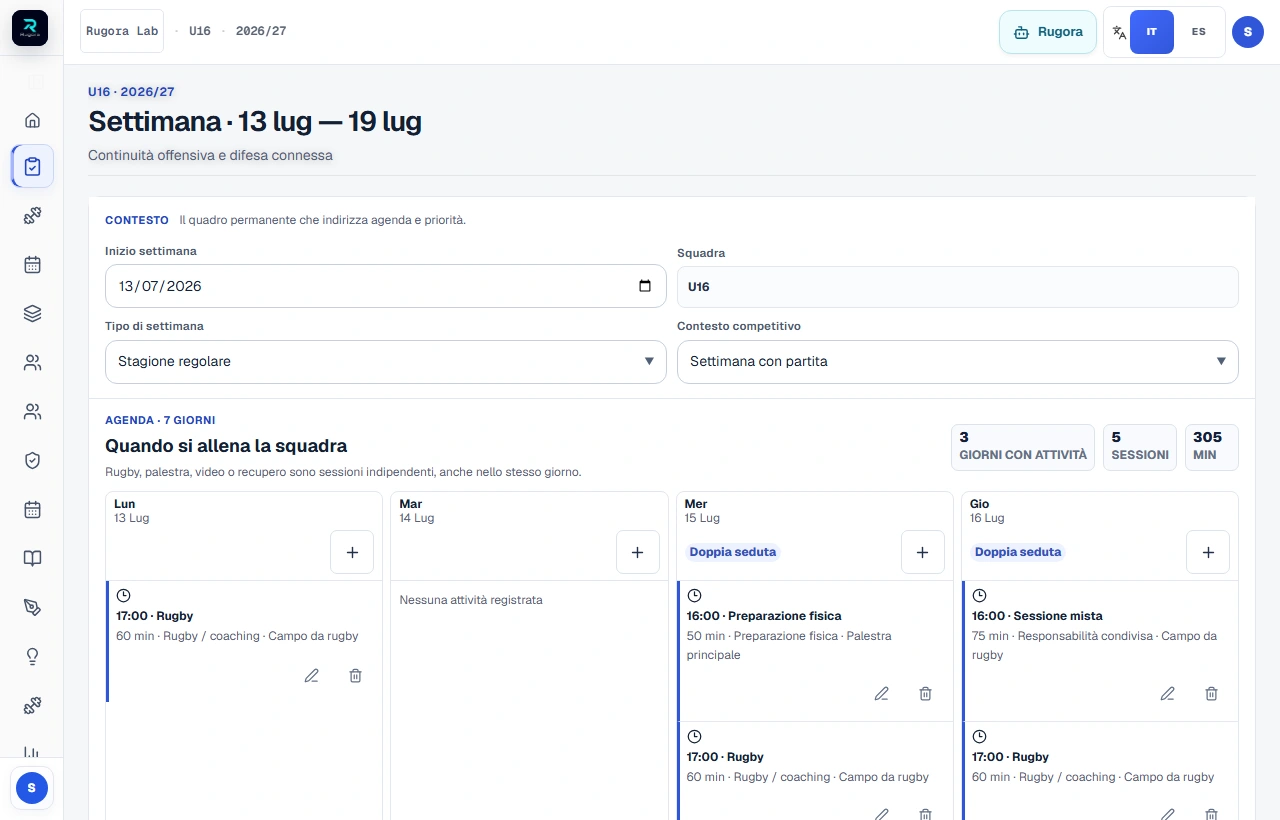
 Leggi i passaggi del tutorial
 Squadra e giocatori
 Esercizi e tattica
 Preparazione e rendimento
 Centro di comando